Bunda…
Bunda…
Bunda..
Aku kangen bunda.. bunda di mana ?
Hanya penyesalan yang kini tersisa
Tak ada bunda di samping ku
Ku harus jalani kesendirian ini tanpa bunda..
Teringat jelas wajah mu..
Nasehat-nasehat mu..
Kasih sayang mu..
Santun indah mu..
Cinta tulus mu …
Kini semua tinggal kenangan ..
Ku ingin memeluk bunda,,
Bercanda tawa dengan bunda,,
Berbagi cerita sama bunda,,
Kan ku kenang selalu pesan terakhirmu
“ jaga diri baik-bak, ya sayang , jadilah anak yang bermanfaat bagi semuanya,, maaf bunda nggak bisa ada disisi mu selamanya “
Bunda..
Ku rindu bunda…
Ku kangen bunda ..
Tak sempat ku balas segala kebaikan mu
Tak sempat ku buat engkau bahagia
Hanya penderitaan yang ku sematkan dihidup mu.
Hanya maaf yang bisa ku ucap
Bunda..
Maafkan aku bund,
Maaf ..
Hanya maaf dan penyesalan yang tersisa …
I LOVE YOU BUNDA …
Senin, 24 Desember 2012

PANDUAN OVERCLOCK BAGI PEMULA
Kata overclock mungkin menjadi
bahasa asing bagi seorang
pemula yang tertarik dibidang hardware. Tetapi bagi mereka yang sudah
mahir dibidang hardwawe, kata tersebut merupakan sebuah kata baku
dan digunakan dalam kehidupan sehari hari. Bahasa overclock disusun dari dua kata yaitu : over dan clock yang artinya melakukan setup mainboard clock bagi processor maupun sebuah VGA. Kata overclock dikonotasikan dengan membuat computer lebih cepat. Entah kapan dimulai para hobbiest melakukan overclock. Diperkirakan overclock sudah dimulai pada tahun 1985.
pemula yang tertarik dibidang hardware. Tetapi bagi mereka yang sudah
mahir dibidang hardwawe, kata tersebut merupakan sebuah kata baku
dan digunakan dalam kehidupan sehari hari. Bahasa overclock disusun dari dua kata yaitu : over dan clock yang artinya melakukan setup mainboard clock bagi processor maupun sebuah VGA. Kata overclock dikonotasikan dengan membuat computer lebih cepat. Entah kapan dimulai para hobbiest melakukan overclock. Diperkirakan overclock sudah dimulai pada tahun 1985.
Computer pertama yang dijual yaitu
jenis PC XT dengan processor tipe Intel (8088) dan dibuat lebih cepat bekerja
dengan procesor dari NEC V20. Maklum kecepatan pada computer PC XT dahulu luar
biasa lambatnya. Jangankan kata sistem Linux atau Windows. Yang kita kenal saat
itu hanyalah PC-DOS IBM sebagai sistem operasi sebuah computer. DOS hanyalah
berbentuk disket sudah dapat dijadikan storage pada computer termasuk sistem
operasi. Pada tahun itu tidak banyak orang mengenal tentang harddisk ataupun
memory seperti jenis Hardware masih sangat mahal dan sederhana. Bahkan tidak
pernah terdengar kata giga seperti sekarang ini. Memory masih dalam hitungan
Kilobyte, harddisk pertama berukuran sangat besar dengan beberapa puluh
megabyte.
Overclock mulai dilakukan ketika
processor 486 DX dan Pentium Klasik pertama. Tetapi memacu processor hanya
dapat dilakukan dengan jumper pada mainboard. Misalnya Pentium 166Mhz dijumper
menjadi kecepatan 200Mhz, sedikit sekali perbedaan antara 166Mhz dan 200Mhz.
Tetapi cukup lumayan untuk kecepatan pada tahun ini ramainya overclocker
dimulai pada 1997 ketika Intel mengeluarkan processor jenis Celeron
berkecepatan 300Mhz dengan jenis slot 1 dan ramai ramai dipacu menjadi 450Mhz.
Saat itulah muncul para overclocker yang mulai memacu processor sampai batas
terakhir.
Perusahaan Taiwan saat itu sudah
menguasai dibidang hardware membuat mainboard dengan option yang dapat disetup
oleh pemakai. Munculnya Abit dengan mainboard untuk setup via BIOS dan
mainboard jumperless. Abit pertama mengumumkan mainboard dengan jumper minimal
dan pemakai dapat melakukan setup pada BIOS untuk kecepatan processor. Apakah
sebenarnnya tujuan overclock
Tujuan utama melakukan overclock adalah memacu sebuah processor VGA dan CPU agar lebih cepat bekerja.
Tujuan utama melakukan overclock adalah memacu sebuah processor VGA dan CPU agar lebih cepat bekerja.
Tetapi saat ini untuk dengan
teknologi yang ada, memungkinkan seseorang memiliki kemudahan membuat computer
dengan overclock. Misalnya seseorang ingin memacu computer lebih cepat bekerja
dengan processor yang lebih murah untuk menyamai computer yang memiliki
processor lebih cepat dan mahal. Misalnya mengunakan processor seharga 1 juta
tetapi mampu memiliki kecepatan yang hampir atau melebihi computer dengan
procesor lebih mahal
Ada juga tujuan khusus yang menjadi
trend setelah tahun 2000. Misalnya untuk aplikasi game. Dengan melakukan
overclock , sebuah computer akan lebih cepat dan lebih nyaman dinikmati. Dengan
overclock semua perangkat akan meningkat. Fungsi yang terakhir inilah tujuan
paling umum digunakan. Karena tersedianya perangkat tambahan hampir semuanya
tersedia, serta didukung oleh perusahaan mainboard untuk memasukan sistem
overclock pada BIOS. Sayangnya, ketika itu belum semua perkembangan telah
sempurna. Karena masih
terbatasnya perangkat seperti memory, mainboard dan heatsink yang tidak selengkap sekarang ini.
terbatasnya perangkat seperti memory, mainboard dan heatsink yang tidak selengkap sekarang ini.
Bagaimana melakukan overclock.
Melakukan overclock sebenarnya
melakukan setup kecepatan clock CPU pada BIOS. Bila processor dengan kecepatan
1.6Ghz dengan bus 100Mhz, artinya processor bekerja pada kecepatan 16X100Mhz
akan menghasilkan kecepatan processor 1600Mhz atau 1.6GHz. Dengan merubah bus
pada option BIOS misalnya dari 100Mhz menjadi 133Mhz maka computer akan bekerja
dengan kecepatan 2.1GHZ atau 16X133Mhz dengan hasil 2.1Ghz atau 2.128Mhz.
Apakah sedemikian mudah melakukan overclock. Betul, hanya dengan cara inilah
computer dapat dipacu dan sedemikian mudahnya seseorang melakukan overclocking.
Berapa mahal dari biaya overclock.
Biaya overclock bisa bervariasi.
Bila anda melakukan overclock sebuah computer yang tidak terlalu
tinggi,misalnya dengan mempercepat laju processor menjadi 10% atau 20% lebih
cepat. Mungkin anda tidak memerlukan biaya tambahan. Perubahan hanya dilakukan
pada BIOS saja.
Contoh anda mengunakan procesor
1.6Ghz, lalu memacu menjadi 2.1Ghz. Dengan heatsink standard, pada kecepatan
tersebut masih diposisikan aman bagi computer dan dapat dilakukan dengan mudah.
Tetapi bila dilakukan overclock
cukup tinggi, misalnya diatas 25%, umumnya akan muncul kendala terjadi pada
panas processor. Karena disain heatsink standard sebagai pendingin processor
dibuat terbatas untuk kecepatan tertentu. Kendala pada panas processor dapat
diperbaiki dengan menganti heatsink non standard. Dengan heatsink non standard
maka processor terhindar dari hang atau malfunction karena terlalu panas
bekerja. Atau dibantu pada sirkulasi udara didalam untuk memperbaiki sistem
pendingin computer.
Kenapa panas menjadi momok dari
kegiatan overclock.
Dengan peningkatan kecepatan, dampak
akan membuat
processor menjadi panas. Lalu dimana tingkat kemahalan dari kegiatan overclock. Bila anda melakukan overclock pada processor saja, tanpa memperbaiki perangkat lainnya. Hal ini dapat dikatakan murah. Tetapi bila anda berkeinginan mengoptimalkan seluruh perangkat yang ada, termasuk memory, mainboard premium, VGA top-end, power supply, pendingin bahkan case yang khusus di disain untuk overclocking. Disitulah nilai mahal yang harus disediakan. Karena perangkat khusus yang disediakan memang memiliki kelebihan tersendiri.
processor menjadi panas. Lalu dimana tingkat kemahalan dari kegiatan overclock. Bila anda melakukan overclock pada processor saja, tanpa memperbaiki perangkat lainnya. Hal ini dapat dikatakan murah. Tetapi bila anda berkeinginan mengoptimalkan seluruh perangkat yang ada, termasuk memory, mainboard premium, VGA top-end, power supply, pendingin bahkan case yang khusus di disain untuk overclocking. Disitulah nilai mahal yang harus disediakan. Karena perangkat khusus yang disediakan memang memiliki kelebihan tersendiri.
Memiliki sebuah computer dengan
tingkat hardware paling optimal hampir sama seperti membeli sebuah PC dengan
harga 2 buah PC. Contoh saja, dahulu ada seorang pemula menginginkan pendingin
yang baik bagi computer karena telah dioverclock. Untuk menghemat dia membeli
fan berkecepatan 7.200RPM 80mm akan lebih murah bandingkan membeli heatsink
bagus tetapi lebih mahal. Beberapa hari kemudian, dia kembali menganti heatsink
7.200RPM dengan heatsink baru. Dikatakan , ketika fan dipasangkan didalam case
ternyata malah membuat seluruh meja kerjanya ikut bergetar.
Apa yang perlu diperlukan untuk
melakukan overclock.
Mudah untuk membuat processor agar
dapat dioverclock, tetapi dampaknya cukup luas bagi hardware lain. Bila berbicara
pada computer yang ada saat ini, melakukan overclock akan berdampak bagi
hardware seperti sistem I/O, VGA dan lainnya.Mengoverclock sebuah processor
beberapa MHz juga akan memacu kinerja bagian lain seperti memory, PCIe, PCI dan
AGP clock. Artinya bila procesor dengan kecepatan bus 100MHz dipacu menjadi
120MHz (20%), maka kecepatan clock hardware lain juga meningkat. Demikian juga
kecepatan memory akan dipacu mengikuti kecepatan processor yaitu sekitar 20%.
Banyak kesalahan terjadi bagi pemula karena tidak terlalu mengenal perhitungan,
kemampuan serta batasan dari hardware. Untuk itu kita bagi dari masing masing
hardware yang terkait satu sama lain karena secara langsung akan terkena dampak
ketika processor dipacu diatas standard.
Dengan memacu overclock pada
processor terdapat 3 hal penting
1. Processor memiliki batas
kecepatan tertentu, semakin tinggi maka semakin panas dan tidak stabil.
Menghadapi panas hanya dapat dihadapi dengan sistem pendingin yang baik.
Menganti pendingin jenis tertentu akan menjaga keberhasilan ketika melakukan
overclock.
2. Semakin tinggi multiplier sebuah
processor akan semakin tidak stabil. Umumnya mereka yang ingin melakukan
overclock mengambil inisiatif dengan jalan membeli processor bermultiplier
rendah. Dengan multiplier rendah, maka kecepatan processor memiliki persentas
lebih tinggi plus lebih murah. Misalnya anda mengunakan processor 2.4Ghz dengan
multiplier 12 X 200Mhz akan mudah dipacu menjadi 3Gz dengan bus 250Mhz dann
terjadi peningkatan 25%. Dibandingkan anda mengunakan processor 3GHz dengan bus
200Mhz dan multiplier 15 X 200Mhz yang mengharuskan bekerja pada 3.75Ghz dengan
bus 250Mhz akan sulit untuk stabil bekerja
3. Daya power untuk processor. Kita
mengenal dengan overvoltage. Dengan menambahkan voltage bagi processor akan
menjaga kestabilan computer. Bila overclock dilakukan pada batas wajar,
overvoltage jarang dilakukan. Tetapi pada overclock yang cukup extreme,
overvoltage umumnya menjadi pilihan terakhir yang diambil. Dampaknya kembali
kepada point pertama yaitu semakin panasnya processor.
Mengapa overvoltage dilakukan.
Semakin cepat processor bekerja,
semakin besar daya atau power yang dibutuhkan. Dengan menambah supply power
bagi processor dengan peningkatan voltage atau overvoltage akan memberikan
power yang cukup ketika processor bekerja diatas kecepatan standard. Untuk
meningkatkan daya bagi procesor, pada BIOS setup terdapat option Vcore. Angka
Vcore inilah yang dimainkan agar processor menjadi lebih stabil Dampak pada
chip-set dan kestabilan hardware lain.
Setelah membahas kendala overclock processor, kita kembali melihat dasar dari bus clock pada sistem computer.
Setelah membahas kendala overclock processor, kita kembali melihat dasar dari bus clock pada sistem computer.
Melihat dari bagian mainboard,
terdapat pembagian kecepatan yang sama agar sinkron bekerja dari tiap tiap
hardware. Melihat pembagian bus tersebut anda dapat menganalisa. Bila sebuah
computer dengan kecepatan processor 100Mhz pada bus external, lalu dipacu
menjadi 120Mhz. Dampaknya perhitungan clock pada device PCIe, AGP dan ISA bus
juga meningkat 20% lebih cepat. Contoh saja bila sebuah VGA AGP dengan bus
66Mhz, dengan kecepatan chip-set yang dipacu 20% saja akan memaksa VGA bekerja
pada kecepatan 80Mhz. Artinya akan sulit membuat VGA tetap stabil ketika
memainkan game. Atau anda mengunakan harddisk jenis SATA yang sensitif terhadap
perubahan, ketika melakukan overclock bisa saja menyebabkan kegagalan harddisk
bekerja.
Sebelum perusahaan mainboard membuat
option pengunci PCIe/AGP dan PCI, cara paling mudah adalah mencari titik aman
pada clock internal. Ketika seseorang melakukan overclock, 20% mungkin malah
membuat hardware tidak stabil. Tetapi meningkatkan kecepatan pada overclock 30%
malah hardware berjalan normal. Titik 30% adalah titik aman yang diambil para
overclock. Perhitungan titik aman tersebut berbeda beda baik pada jenis
procesor yang ada. Kendala pada peningkatan kecepatan bagi chip-set dengan overclock,
saat ini bukanlah sebuah masalah. Beberapa perusahaan mainboard telah mendisain
agar computer bekerja lebih stabil dengan penambahan option baru untuk pengunci
dari clock hardware. Option ini berfungsi sebagai pengunci agar clock dari
hardware lain tidak ikut naik
mengikuti kecepatan clock processor. Ketika processor bekerja pada kecepatan non standard, maka ketiga bagian tersebut akan tetap sama bekerja seperti kecepatan standard.
mengikuti kecepatan clock processor. Ketika processor bekerja pada kecepatan non standard, maka ketiga bagian tersebut akan tetap sama bekerja seperti kecepatan standard.
Persiapan dan tahapan overclock
Karena overclock adalah kegiatan trial and error atau coba coba. Tahap paling
awal adalah anda harus mengetahui
dimana tempat untuk melakukan reset BIOS bila computer terkunci ketika dilakukan overcloking. Bila BIOS tidak dapat melakukan boot secara normal, maka pengembalin agar mainboard dapat berkerja kembali dengan melakukan reset BIOS pada untuk mengembalikan BIOS diposisi default.
dimana tempat untuk melakukan reset BIOS bila computer terkunci ketika dilakukan overcloking. Bila BIOS tidak dapat melakukan boot secara normal, maka pengembalin agar mainboard dapat berkerja kembali dengan melakukan reset BIOS pada untuk mengembalikan BIOS diposisi default.
Hal lain adalah kesabaran. Coba
melakukan peningkatan kecepatan processor secara tahap demi tahap. Melakukan
peningkatan secara berlebihan hanya akan mengacaukan analisa anda. Melakukan
overclock dengan perlahan akan lebih mudah berhasil, dan menganalisa sesaat
apakah computer sudah dapat bekerja dengan baik. Dan coba nikmati beberapa
aplikasi apakah semua sudah berjalan normal sebelum meningkatkan kecepatan processor
lebih tinggi lagi. Bila terjadi kegagalan misalkan computer mengalami hang,
blue screen atau gagal menjalankan aplikasi tertentu.
Kembalilah menganalisa pada bagian
hardware. Dan mencari dibagian manakah yang membuat computer gagal dilakukan
overclock. Beberapa bagian yang sering menyebabkan kegagalan karena overclock :
1. Memory umumnya paling dominan.
Ketika overclock terjadi, bagian memory harus mengimbangi kecepatan processor.
2. Panas yang berlebihan terjadi
pada processor bila mengunakan heatsink standard
3. Kekurangan daya pada processor
karena mainboard atau power supply yang tidak memadai
4. Kemampuan mainboard yang tidak
menunjang, atau tidak di disain untuk overclocking
5. Kemampuan perangkat hardware lain
tidak mampu bekerja pada kecepatan overclock
Bagian yang paling penting pada
overclock adalah memory dan power supply
Beberapa tahun lalu anda pasti pernah mengenal memory jenis SDRAM dengan kecepatan PC100, PC133 dan PC150. Saat ini perkembangan kecepatan memory DDR dibagi dengan PC2100, PC2600 dan PC3200. Dan jenis DDR2 juga dibagi lagi menjadi PC4300, PC5400 dan selanjutnya. Dan terakhir teknologi dual channel agar
memory memberikan bandwidth lebih besar dengan 2 buah modul memory yang harus dipasang bersama sama.
Beberapa tahun lalu anda pasti pernah mengenal memory jenis SDRAM dengan kecepatan PC100, PC133 dan PC150. Saat ini perkembangan kecepatan memory DDR dibagi dengan PC2100, PC2600 dan PC3200. Dan jenis DDR2 juga dibagi lagi menjadi PC4300, PC5400 dan selanjutnya. Dan terakhir teknologi dual channel agar
memory memberikan bandwidth lebih besar dengan 2 buah modul memory yang harus dipasang bersama sama.
Kita ambil contoh Pentium III dengan
kecepatan 500Mhz bus 100Mhz. Untuk mengoverclock menjadi 667Mhz maka computer
harus dilakukan setup dengan bus 133Mhz. Dan memory dari standard PC66/PC100
harus diganti dengan PC133 dan PC150 Bila anda mengunakan jenis Pentium 4
1.6Ghz dengan memory DDR dan bus 100Mhz maka computer cukup menggunakan PC2100.
Tetapi dengan kecepatan overclock dari 100Mhz menjadi 133Mhz maka computer
idealnya mengunakan memory berkecepatan PC2700/DDR333.
Pilihan dari kecepatan memory
sebenarnya bukan masalah ketika mengoverclock processor. Hanya untuk
mengoptimalkan kinerja computer, diperlukan sebuah kemampuan memory juga. Bila
tujuan overclock untuk memaksimalkan seluruh kinerja sebuah computer maka
kecepatan memory menjadi adalah hal yang mutlak. Sebagai contoh, mengunakan
processor berkecepatan 200Mhz dengan dual channel memory untuk optimalnya
memiliki kinerja pada memory dengan DDR memory berkecepatan DDR PC3200. Apakah
memory berkecepatan PC2700 atau PC2100 tidak dapat digunakan. Jawabannya :
tetap dapat digunakan. Beberapa mainboard saat ini sudah memasukan option
multiplier atau pembagian bagi kecepatan memory dengan processor.
Dengan menurunkan kecepatan
multiplier memory maka computer dapat mengunakan kecepatan memory lebih rendah
Dampak menurunkan multiplier memory tentu bertentangan dengan tujuan overclock.
Disatu sisi kecepatan processor meningkat, disisi lain yaitu kecepatan memory
menjadi menurun. Apakah yang terjadi jika kecepatan memory diturunkan. Tentu
bagian memory hanya menghasilkan bandwidth lebih rendah atau memiliki kecepatan
transfer lebih rendah karena rendahnya clock yang dikurangi. Pada sisi
processor atau CPU sedang bekerja cepat, disisi memory malahan terjadi
kelambatan pada tranfer data antara processor ke memory.
Hasilnya tentu menjadikan performa
computer sedikit lebih rendah
Pemakaian multiplier memory hanya berguna bila memory tidak sanggup bekerja terlalu tinggi ketika processor dilakukan overclock. Sebagai contoh anda mengunakan jenis DDR PC3200 jenis standard yang ada dipasaran. Dengan peningkatan kinerja processor dengan overclock, umumnya terjadi kegagalan pada memory.
Karena memory tidak mampu bekerja diluar batas kecepatan standard. Pilihannya adalah menurunkan kecepatan multiplier 1 step dari kecepatan yang ada. Sebagai contoh pada gambar dibawah ini. Dengan kecepatan processor berFSB 200Mhz maka kecepatan memory standard akan dipacu pada 200Mhz X 2 = DDR400 atau sama dengan kecepatan PC3200. Melakukan overclock processor 10% saja dari kecepatan standard processor maka dibutuhkan kecepatan memory pada kecepatan DDR440.
Pemakaian multiplier memory hanya berguna bila memory tidak sanggup bekerja terlalu tinggi ketika processor dilakukan overclock. Sebagai contoh anda mengunakan jenis DDR PC3200 jenis standard yang ada dipasaran. Dengan peningkatan kinerja processor dengan overclock, umumnya terjadi kegagalan pada memory.
Karena memory tidak mampu bekerja diluar batas kecepatan standard. Pilihannya adalah menurunkan kecepatan multiplier 1 step dari kecepatan yang ada. Sebagai contoh pada gambar dibawah ini. Dengan kecepatan processor berFSB 200Mhz maka kecepatan memory standard akan dipacu pada 200Mhz X 2 = DDR400 atau sama dengan kecepatan PC3200. Melakukan overclock processor 10% saja dari kecepatan standard processor maka dibutuhkan kecepatan memory pada kecepatan DDR440.
Bila memory tidak mampu bekerja pada
kecepatan DDR440, pilihannya dengan menurunkan kecepatan multiplier 1 step
dibawahnya. Sehingga memory akan bekerja pada kecepatan 365Mhz atau hampir sama
seperti kecepatan PC2700. Karena memory memiliki kecepatan DDR400, dengan
kecepatan 365Mhz masih dapat diterima atau dibawah kecepatan standard memory.
Keinginan yang umumnya hendak dicapai oleh para gamer
Keinginan seseorang memiliki
computer lebih cepat tidak lepas dari hardware pendukung yang ada. Saat ini
sudah banyak memory jenis premium dipasarkan. Pilihan mengunakan memory jenis
Premium memang tidak mudah. Selain lebih mahal, memory dengan performa lebih
tinggi dibandingkan memory standard memiliki keistimewaan tersendiri.
Kami sempat menanyakan pada sebuah
produsen memory terbesar saat ini. Mengapa dibuat memory jenis premium (untuk
overclock) dan standard. Jawaban dari mereka sederhana. Chip memory dibuat
dengan beberapa model : Pertama adalah memory standard yang banyak dijual
dipasaran. Memory standard ditujukan pada end user.
Umumnya chip memory standard dijual
lebih murah dan dirakit kembali menjadi memory module. Atau sudah dirakit
menjadi memory module dan dijual ke perusahan computer untuk digunakan pada
computer branded. Jenis memory standard diproduksi masal dalam jumlah banyak
sehingga biaya produksi lebih murah.
Jenis kedua adalah memory yang dijual khusus. Biasanya memory yang dijual khusus diperuntukan bagi perusahaan memory ternama. Perusahaan dengan merek memory tertentu memproduksi module memory dan diberikan label merek dari perusahaan pembuat module memory. Umumnya memory dengan merek tertentu sudah memiliki jaminan terhadap kompatibel diberbagai hardware. Jadi yang ditekankan adalah kompatible pada hardware yang ada dipasaran Ketiga adalah memory berdasarkan pesanan untuk jenis Premium.
Jenis kedua adalah memory yang dijual khusus. Biasanya memory yang dijual khusus diperuntukan bagi perusahaan memory ternama. Perusahaan dengan merek memory tertentu memproduksi module memory dan diberikan label merek dari perusahaan pembuat module memory. Umumnya memory dengan merek tertentu sudah memiliki jaminan terhadap kompatibel diberbagai hardware. Jadi yang ditekankan adalah kompatible pada hardware yang ada dipasaran Ketiga adalah memory berdasarkan pesanan untuk jenis Premium.
Perusahaan pembuat memory hanya
membuat memory jenis Premium yang dipesanan dari perusahaan OEM/merek
perusahaan memory tertentu dalam jumlah besar. Karena dibuat berdasarkan
pesanan, walaupun memilik jumlah besar tetapi tetap mahal karena memiliki
kualitas. Memory Premium memang dibuat dengan biaya ebih mahal. Selain memiliki
daya tahan lebih tinggi, kemampuan memory Premium tidak akan pernah didapat
pada memory standard dan hampir tidak pernah dijual langsung oleh pembuat
memory itu sendiri. Kriteria dari memory Premium memang lepas dari kebutuhan
memory standard. Biasanya dipasarkan dengan tingkat latency rendah, atau
memiliki kemampuan bekerja pada clock tinggi. Khusus bagi para gamer, lebih
memilih memory jenis premium. Jenis memory premium umumnya memiliki ketahanan
lebih tinggi.
Manfaat ganda juga didapat dengan
memory premium. Saat ini ada 2 pilihan antara memory premium berlatency rendah
dengan ketahanan clock standard dan memory premium yang mampu bertahan pada
kecepatan clock tinggi tetapi berlatency tinggi. Untuk mengunakan memory dengan
kemampuan clock tinggi, lebih ideal digunakan pada overclock. Tetapi memiliki
kelemahan dengan latency tinggi misalnya dinamai dengan PC4400 berlatency
2.5-3-3-6, sehingga computer terlihat kurang responsif. Tetapi pada memory yang
memang lebih mampu bertahan pada clock tinggi dan mampu menerima voltage diatas
standard (kami sebut VDIMM). Pilihan ini memang harus diambil, karena hanya
jenis memory khusus inilah yang mampu mengimbangi kebutuhan transfer data
antara memory dengan processor.
Kebalikannya adalah memory premium
ber-latency rendah. Memory jenis ini memiliki fungsi ganda. Bila menginginkan
sebuah computer dengan overclok tidak terlalu tinggi disarankan tetap
mengunakan memory berlatency rendah misalnya 2-2-2-6. Computer terlihat lebih
responsif, karena memory begitu cepat bekerja dibandingkan memory dengan clock
tinggi dan memiliki latency tinggi. Disamping efek respon yang baik pada memory
ber-latency rendah, pemakaian overclock masih dimungkinkan asalkan tidak
melebihi batas dari kemampuan maksimum memory. Dengan memainkan latency lebih
tinggi pada memory ber-latency rendah, masih memungkinkan memory bekerja pada
clock yang lebih besar. Misalnya PC3200 dengan latency 2-2-2-5 pada kecepatan
200Mhz, masih mampu bekerja pada 250Mhz dengan latency 3-3-3-6. Pilihannya
terletak pada sipemakai, apakah membutuhkan ketahanan memory pada tingkat clock
tinggi atau ingin mempertahankan kemampuan memory agar lebih responsif bekerja.
Kenyamanan overclock dengan power
supply bermutu (kelas premium)
Terakhir adalah kemampuan dari power supply. Power supply premium memiliki tingkat efisiensi tinggi serta proteksi baik sebagai fungsinya sebagai power supply maupun keamanan bagi perangkat computer.
Terakhir adalah kemampuan dari power supply. Power supply premium memiliki tingkat efisiensi tinggi serta proteksi baik sebagai fungsinya sebagai power supply maupun keamanan bagi perangkat computer.
Power supply premium memiliki
beberapa fitur seperti overvoltage, overload, short protection dan sebagainya.
Sistem proteksi pada output voltage sangat penting. Ketika power supply
mengalami kelebihan beban, umumnya voltage output akan meningkat. Pada posisi
membahayakan, maka power supply akan mematikan dirinya agar menjaga perangkat
yang ada tidak mengalami overvoltage. Sistem proteksi ini dibutuhkan bagi para
overclock agar harta didalam computer aman. Bila anda pernah menemukan sebuah
mainboard dan procesor terbakar karena power supply terus saja memberikan
supply daya ke computer. Itu adalah salah satu dampak dari kelemahan sistem
power yang digunakan.
Hal tersebut mungkin jarang terjadi
pada pemakaian power supply kelas premium. Tentunya akan konyol bila seseorang
mengunakan power supply standard seharga 300 ribu, tetapi dipasangkan pada
seperangkat hardware yang harganya diatas 10 juta rupiah. Tetapi bagian
terpenting adalah tingkat power efisiensi. Pada power supply dikenal dengan
power efficiency /efisiensi power (power factor) sebagai perbandingan input dan
output.
Input adalah daya yang dibutuhkan
oleh power supply dari sumber listrik, sedangkan output adalah daya DC yang
dikeluarkan oleh power supply dari beban sebuah computer.
Apakah arti dari power effisien itu.
power effisien adalah perbandingan antara pemakaian input dengan hasil output
yang dihasilkan. Bila sebuah power supply memiliki power ratio 50%, artinya 50%
power output dihasilkan dari 100% input. Sebagai contoh, sebuah power supply
dengan daya 300W dengan ratio 50% maka maksimum output yang dihasilkan adalah
150W. Saat ini sudah banyak produsen power supply jenis premium. Power supply
jenis premium umumnya memiliki
tingkat power effisien sampai 65-85%. Artinya daya yang dikeluarkan lebih efisien dibandingkan sebuah power supply standard. Dengan label 400W dan power efisien 75%, artinya output power yang dapat diberikan ke perangkat hardware mencapai tingkat maksimal 300W DC dengan kebutuhan daya listrik 400W AC. Dengan melakukan overcloking baik VGA maupun Processor, kebutuhan daya akan meningkat.
tingkat power effisien sampai 65-85%. Artinya daya yang dikeluarkan lebih efisien dibandingkan sebuah power supply standard. Dengan label 400W dan power efisien 75%, artinya output power yang dapat diberikan ke perangkat hardware mencapai tingkat maksimal 300W DC dengan kebutuhan daya listrik 400W AC. Dengan melakukan overcloking baik VGA maupun Processor, kebutuhan daya akan meningkat.
Ada baiknya anda melihat kembali
berapa kemampuan power supply terhadap beban hardware. Menyediakan power supply
standard dan tingkat power effisien rendah hanya akan memboroskan daya listrik
dan mengacaukan analisa anda ketika melakukan overclock Dengan artikel diatas,
diharapkan pembaca sudah mengenal lebih jauh tentang hardware khususnya untuk
pemakaian overclocking. Diharapkan juga anda tidak menganggap bahwa overclock
adalah sebuah kegiatan gila
yang beresiko. Siapapun dapat membuat sebuah computer lebih cepat dari standard.
Overclock bukanlah kegiatan untuk merusak hardware, tetapi hanya meningkatkan performa computer agar bekerja lebih baik.
yang beresiko. Siapapun dapat membuat sebuah computer lebih cepat dari standard.
Overclock bukanlah kegiatan untuk merusak hardware, tetapi hanya meningkatkan performa computer agar bekerja lebih baik.
Overclock tidak hanya bertujuan
untuk membeli processor murah untuk menghasilkan kecepatan yang sama dengan
processor yang lebih cepat dan mahal. Tetapi memaksimalkan perangkat seluruh
harware yang ada, untuk bekerja semaksimal mungkin. Dampaknya, sebuah computer
impian anda yang lebih nyaman, lebih cepat, dan lebih responsif agar dapat
dinikmati.
Rabu, 19 Desember 2012
Cara Instal Windows XP
Bagi pemilik dan pengguna komputer atau laptop, memiliki kemampuan atau pengetahuan cara mengatasi masalah komputer itu sangat penting karena jika tidak, ada kemungkinan kamu akan pulang pergi ke tukang servis komputer untuk memperbaiki masalah komputer atau laptop kamu. SAlah satu masalah pada komputer atau laptop yang cukup menjengkelkan adalah rusaknya sistem operasi (misalnya windows xp) yang disebabkan oleh virus yang sampai menyebabkan komputer atau laptop anda tidak bisa melakukan booting sistem operasinya. Sehingga mau tidak mau sistem operasi komputer atau laptop kamu harus diinstal ulang. Jika kamu punya waktu luang yang banyak atau tidak terburu-buru menggunakan komputer, bisa saja kamu meminta bantuan kepada teknisi komputer untuk melakukan instal ulang pada komputer kamu, namun jika waktunya sangat mendesak, misalnya saja tengah malam komputer kamu rusak, padahal besok pagi komputer itu harus digunakan, bagaimana coba?
Buat kamu yang ingin tahu dan
mengerti bagaimana cara instal sistem operasi komputer, di bawah ini saya
sajikan panduan yang saya anggap sangat lengkap tentang cara instal windows xp
di komputer atau laptop kamu. Pada panduan ini yang saya bahas tentang windows
xp,
syarat agar bisa melakukan instalasi windows xp
1. Untuk bisa melakukan
instalasi windows xp kamu harus memiliki CD master windows xp terlebih dahulu,
cara termudah dan murah untuk mendapatkan CD ini adalah dengan meminta teman
kamu yang memiliki CD master windows XP untuk mengkopikannya, insyaAlloh dengan
modal CD blank seharga, dan senyum manis kamu bisa mendapatkan CD master
windows XP. Sedangkan cara tersulit dan mahal, silakan mencari ke toko komputer
yang menjual CD master windows xp yang original, namun sepertinya kamu akan
kesulitan mendapatkan XP yang original, karena setahu saya suport dan produksi
windows xp sudah dihentikan. Namun di forum jual beli seperti kaskus masih ada
yang bisa menyediakan windows xp original.
2. Setelah memiliki CD master
windows XP, kamu harus mengerti setting bios agar komputer booting dari CD,
bagi yang belum mengerti cara setting bios, saya telah membuat panduan
lengkapnya silahkan baca panduan Cara Setting
Konfigurasi bios agar booting dari CD/DVD ROM klik di sini untuk membacanya
3. Setelah memiliki CD master windows XP dan sudah mengerti cara setting bios
agar booting dari CD, masukkan CD master Windows XP kamu ke CD / DVD ROM,
kemudian tunggu beberapa saat. Komputer akan melakukan booting dari CD Master
Windows XP kamu, sehingga akan tampil layar biru seperti gambar di bawah ini. Perlu diingat bahwa pada komputer tertentu setelah CD
masukkan akan meminta anda untuk menekan tombol keyboard sembarang, sebagai
konfirmasi bahwa anda meminta komputer untuk booting dari. Biasanya tertulis press any kay. Tunggu sampai muncul halaman instruksi
installasi windows xp

4. Halaman instruksi installasi windows xp seperti gambar di bawah ini. Seperti yang terulis di poin pertama, tekan tombol ENTER pada keyboard kamu untuk memulai proses instalasi

5. Setelah kamu tekan ENTER, akan muncul halaman syarat ketentuan layanan seperti di bawah ini. silahkan tekan tombol F8 pada keyboard untuk melanjutkan ke lankah selanjutya.

Instal Windows Xp Pada Hardisk Masih Baru
6A. Perhatikan gambar di bawah ini, halaman di bawah ini akan muncul jika hardisk kamu masih baru atau belum terpartisi. Agar lebih mudah dan tidak membingunkan silahkan lanjutkan dengan menekan tombol ENTER di keyboard, partisi akan dibuat secara otomatis
7A. Jika hard disk kamu sudah ada partisinya, akan muncul halaman seperti gambar di bawah ini. partisi tempat instalasi windows xp diletakkan di Drive C, jadi pilih pada drive C kemudian tekan enter.

8A. Langkah selanjutnya adalah pilihan format, jika di drive C tidak ada data penting, lebih baik pilih format saja, untuk format disarankan pilih format NTFS, jika hardisk masih bagus pilih yang Quick mode, jika hardisk sudah lama piliha format yang biasa tanpa quick mode.

Install Windows Xp pada Hardisk lama dan sudah terpartisi
6B. Jika hard disk yang digunakan adalah bukan hard disk baru, atau mungkin telah ada windoswnya, halaman yang tampil akan tampak seperti gambar di bawah ini. jika ingin melakukan perbaikan file windows saja tekan tombol R, untuk repair. dan jika menginstal ulang windows silahakan tekan tombol ESC. pada contoh di bawah ini yang saya pilih adalah tombol ESC untuk instal ulang.
7B. SAma seperti di langkah 7A, pilih pada partisi C, kemudian tekan enter

8B. untuk pemilihan formatnya sama seperti di langkah 8A, namun di sini ada satu pilihan tambahan di bagian akhir, yaitu Leave the current file system yang maksudnya memberikan pilihan bagi kamu yang tidak ingin memformat. pilihan ini berguna jika di drive C ada data penting yang tidak ingin terformat (terhapus), misalnya data di folder My Document yang masih ada di Drive C. Jika sudah dipilih silahkan tekan tombol Enter.

9. langkah selanjutnya tunggu proses formating bagi yang melakukan format,

10. Setelah formating selesai, akan dilanjutkan proses pengkopian file sistem operasi ke drive C, tunggu dengan sabar ya.

11. Setelah proses pengkopian selesai, komputer akan melakukan restart otomatis dalam 13 detik.

12. setelah restart, komputer atau laptop akan hidup lagi, untuk melakukan proses intalasi selanjutnya, ditandai dengan muncul halaman starting seperti gambar di bawah ini.

13. Kemudian proses installasi windows xp akan ditampilkan seperti gambar di bawah ini, tunggu sampai ada instruksi selanjutnya.

14. pada langkah selanjutnya kamu diminta memasukkan wilayah negara dan pilihan bahasa, pada langkah installasi ini mouse kamu telah bisa digerakkan, silahkan klik pada tombol Customize.

15. Kemudian pilih kawasan BANKONG, HANOI, JAKARTA. Setelah itu klik pada tombol NEXT, dan NEXT lagi

16. Pada halaman selanjutnya, masukan CD key windows xp yang kamu dapatkan bersama CD master windows XP kamu. kemudian tekan NEXT

17. Kemudian masukkan nama mu, dan nama organisasi kamu, untuk kolom ini terserah kamu pengisiannya mau diisi apa. jika sudah klik tombol NEXT
 18.
Lalu komputer name, masukkan sesuai dengan selera, nama komputer ini untuk
identitas komputer di jaringan komputer. silahkan tulis tanpa ada spasi. untuk
passwordnya kosongkan saja, kemudian tekan NEXT untuk melanjutkan
18.
Lalu komputer name, masukkan sesuai dengan selera, nama komputer ini untuk
identitas komputer di jaringan komputer. silahkan tulis tanpa ada spasi. untuk
passwordnya kosongkan saja, kemudian tekan NEXT untuk melanjutkan 
19. Untuk pilihan network setting pilih yang Typical settings saja, lanjutkan dengan klik tombol NEXT

20. Halaman ini abaikan saja, klik tombol NEXT lagi.

21. Sekarang tinggal tunggu prosesnya sampai selesai.

selesai proses installasi selesai, halaman aman berubah menjadi seperti gambar di bawah ini,

Jika muncul jendela seperti ini, klik tombol OK saja.

lalu akan muncul lagi jendela seperti gambari bawah ini, tekan OK saja

lalu tunggu sebentar, proses
installasi windows XP telah selesai. Selanjutnya kamu bisa menginstal aplikasi
pendukung aktifitas komputasi seperti microsoft office, winamp, adobe
photoshop, dan lain-lain
 memang panduan cara instal windows xp di komputer atau laptop ini cukup
puanjang sekali, tapi saya harap dengan begitu kamu yang membacanya bisa
mempraktekkan langkah-langkah di atas dengan baik, dan berhasil melakukan
instalasi windows xp di komputer atau laptop kamu sendiri. selamat mencoba,
semoga berhasil ya. amin
memang panduan cara instal windows xp di komputer atau laptop ini cukup
puanjang sekali, tapi saya harap dengan begitu kamu yang membacanya bisa
mempraktekkan langkah-langkah di atas dengan baik, dan berhasil melakukan
instalasi windows xp di komputer atau laptop kamu sendiri. selamat mencoba,
semoga berhasil ya. aminInstal Windows xp pada laptop dengan hardisk Sata
Perlu diketahui bahwa pada laptop keluaran terbaru umumnya telah mendukung Hardisk kabel SATA. Sedangkan windows XP belum mendukung Hardisk Sata. Sehingga Windows xp tidak bisa diinstal pada laptop dengan HDD Sata. lalu solusinya gimana agar bisa menginstal windows xp pada laptop dengan HDD sata. Caranya sederhana, yaitu kamu hanya perlu menonaktifkan mode HDD Sata melalui BIOS. KEtika Mode Sata dinonaktifkan, secara otomatis windows XP akan mengenali Hardisk sebagai Hardisk ATA. bagi kamu yang belum mengerti caranya, silahkan baca panduan cara mengganti Mode Hardisk SATA ke ATA Melalui BiosMinggu, 16 Desember 2012
Cara Instal Windows7
CARA INSTAL WINDOWS 7 :
1. Masukkan DVD windows 7 atau colokkan flashdisk windows 7, kemudian booting lah memakai media yang telah dipilih, lalu proses loading file akan dimulai.
2. Pilih bahasa, waktu & format mata uang, keyboard atau metode input dan klik Next.
3. Klik Install now.
4. Conteng I accept the license terms dan klik Next.
5. Klik Upgrade jika sudah mempunyai versi Windows sebelumnya atau Custom (advanced) jika tidak memiliki versi Windows sebelumnya atau ingin menginstal salinan baru Windows 7.
6. (Lewati langkah ini jika Anda memilih Upgrade dan hanya memiliki satu partisi) Pilih drive mana yang ingin diinstal Windows 7 dan klik Next. Jika ingin membuat partisi, klik opsi Drive options (advanced), buatlah partisi dan kemudian klik Next.
7. Sekarang mulai menginstal Windows 7. Langkah pertama, (yaitu Windows mulai menyalin file) sudah dilakukan ketika booting DVD/fd Windows 7 sehingga akan selesai seketika.
8. Setelah menyelesaikan langkah pertama, ia akan memperluas (decompress) file yang telah disalin.
9. Langkah ketiga dan keempat juga akan diselesaikan langsung seperti langkah pertama.
10.Setelah itu secara otomatis akan restart setelah 15 detik dan melanjutkan setup. Dapat juga klik restart now untuk restart tanpa perlu menunggu.
11.Setelah restart untuk pertama kalinya, proses setup akan dilanjutkan.
12.Sekarang akan otomatis restart lagi dan melanjutkan setup. klik Restart now untuk restart tanpa perlu menunggu.
13.Ketik nama pengguna yang diinginkan dalam kotak-teks dan klik Next.
14.Jika ingin mengatur sandi, ketik di kotak teks dan klik Next.
15.Ketik kunci produk dalam kotak-teks dan klik Next. Dapat juga melewati langkah ini.
16.Pilih opsi yang diinginkan untuk Windows Update.
17.Pilih zona waktu dan klik Next.
18.Selesai sudah proses penginstallan windows7 baik dengan menggunakan flashdisk maupun DVD.
Senin, 05 November 2012
Perbandingan Processor INTEL dan AMD
Perbandingan
Prosesor INTEL DAN AMD

Intel Corporation
adalah sebuah perusahaan
multinasional yang berpusat di AS dan terkenal dengan rancangan dan produksi mikroprosesor
dan mengkhususkan dalam sirkuit terpadu. Intel juga membuat kartu jaringan,
chipset papan induk, komponen, dan alat lainnya. Intel memiliki projek riset
yang maju dalam seluruh aspek produksi semikonduktor, termasuk MEMS.
Intel mengganti logo dan slogannya
pada 1 Januari 2006. Slogan lamanya “Intel inside” diganti dengan “Intel Leap
ahead”.
Beberapa produk prosesor Intel yang
ada sampai sekarang ini yaitu :
1. Intel® Pentium® 4
2. Intel®
Pentium® Dual-Core


3. Intel® Core™2 Duo
4. Intel® Core™2
Quad


5. Intel® Core™2 Extrme
6. Intel® Core™ i7


AMD (Advanced Micro Devices)
adalah sebuah perusahaan pembuat
sirkuit terpadu, prosesor atau IC (integrated circuit) yang bermarkas di Sunnyvale,
California, Amerika.
Pabrik pertama berada di Austin, Texas, Amerika dan pabrik kedua berada di Dresden, Jerman yang ditetapkan untuk memproduksi Athlon saja. Bila semuanya berjalan lancar, mimpi harga sistim PC akan dapat lebih murah bisa terwujud karena tidak lagi di monopoli oleh Intel. Pada tahun 2006 juga, AMD telah berhasil mengakuisisi perusahaan Grafis terkenal asal Amerika yaitu ATI Tecnology.
Perusahaan ini adalah penyedia prosesor x86-compatible processors terbesar kedua. AMD juga sudah dikenal oleh dunia, beberapa produknya yaitu :
Pabrik pertama berada di Austin, Texas, Amerika dan pabrik kedua berada di Dresden, Jerman yang ditetapkan untuk memproduksi Athlon saja. Bila semuanya berjalan lancar, mimpi harga sistim PC akan dapat lebih murah bisa terwujud karena tidak lagi di monopoli oleh Intel. Pada tahun 2006 juga, AMD telah berhasil mengakuisisi perusahaan Grafis terkenal asal Amerika yaitu ATI Tecnology.
Perusahaan ini adalah penyedia prosesor x86-compatible processors terbesar kedua. AMD juga sudah dikenal oleh dunia, beberapa produknya yaitu :
1. AMD Sempron™
2.
AMD Athlon™ FX


3. AMD Athlon™ 64
4.
AMD Athlon™ X2


5. AMD Athlon™ X3
6. AMD
Athlon™ X4


PERBEDAAN, KEUNGGULAN DAN KEKURANGAN
PROSESOR INTEL DAN PROSESOR AMD
Beberapa perbedaan, keunggulan dan kekurangan prosesor Intel dan AMD :
1. Set instruksi pada Intel adalah
MMX, SSE,SSE2, dan SSE3, tetapi pada AMD SSE2 dan 3DNow. Tetapi dari sekian
banyak istruksi yang dipakai oleh intel sebetulnya telah ada dalam 3DNow-nya
AMD yang tidak dimiliki oleh Intel.
2. L1 pada Intel maksimal 32K,
sedang pada AMD adalah 128K. Bedasarkan beberapa test AMD dengan L1 128K lebih
unggul dibanding dengan Intel.
3. Banyak transistor pada Intel 100
milyar sedang AMD 105 milyar.
4. Banyaknya Decoder, Integer, FP
pada intel lebih sedikit dibanding AMD yang secara signifikan perbedaan
tersebut meningkatan kinerja dari AMD.
5. Temperatur pada Intel dapat
diatur oleh processornya sendiri (processor akan mengurangi kecepatan jika
processor terlalu panas), pada AMD64 temperatur maksimum adalah 900C. Teknologi
Intel lebih unggul dibanding AMD.
6. AMD lebih unggul dalam pengolahan
komunikasi aplikasi, seperti transfer data pada modem, ADSL, MP3, dan Doubly
Digital Suround Sound.
7. Pipeline pada intel lebih panjang
dibanding dengan AMD, tetapi pipeline Intel bermasalah pada pertukaran tugas,
sehingga pipeline intel kecepatannya melambat berada dibawah AMD.
8. Intel menang di brand image dan
marketnya, sedangkan AMD harganya yang lebih murah.
9. Pada prosesor Intel Pentium 4
harga standard, kinerjanya lumanyan cepat. Memang sih, untuk urusan grafis
masshi kalah dibanding dengan AMD, tapi paling tidak prosesor Intel tidak cepat
panas.
10. Pada prosesor AMD Athlon harga
agak murah dibanding Intel. Grafis bagus banget, kecepatannya lumayan, tapi
cepet banget panas dibandingkan Intel.
PERBANDINGAN KECEPATAN PROSESOR
INTEL DAN AMD
Dari segi penggunaanya, perangkat keras yaitu prosesor ini bagian penting dari komputer yang berfungsi sebagai inti dari kinerja komputer ini sendiri dimana semakin besar memori dan semakin banyak prosesornya semakin cepat juga kinerja yang di hasilkan oleh prosesor itu sendiri.
Dari segi penggunaanya, perangkat keras yaitu prosesor ini bagian penting dari komputer yang berfungsi sebagai inti dari kinerja komputer ini sendiri dimana semakin besar memori dan semakin banyak prosesornya semakin cepat juga kinerja yang di hasilkan oleh prosesor itu sendiri.
Prosesor yang cepat dapat kita lihat
dari core (inti prosesor) semakin banyak core yang digunkan pada prosesor
semakin cepat juga kinerja komputer yang kita gunakan. Mengapa demikian, karena
prosesor bekerja didalam aplikasi-aplikasi program atau game yang kita pakai
semakin banyak aplikasi yang kita jalankan semakin banyak juga prosesor kita
gunakan.
Kesimpulan sebagai berikut :
1. Untuk menggunakan prosesor Intel anda harus mengeluarkan banyak biaya apalagi dengan performanya tinggi yang di hasilkan oleh prosesor Intel yaitu Intel i7 dimandingkan dengan prosesor AMD anda tidak akan mengeluarkan banyak biaya dan performanya juga lumanyan bagus. Oleh karena itu utuk anda yang biayanya pas-pasan pilihlah prosesor AMD tapi kalau biaya yang anda punya lebih silahkan anda memilih prosesor Intel.
1. Untuk menggunakan prosesor Intel anda harus mengeluarkan banyak biaya apalagi dengan performanya tinggi yang di hasilkan oleh prosesor Intel yaitu Intel i7 dimandingkan dengan prosesor AMD anda tidak akan mengeluarkan banyak biaya dan performanya juga lumanyan bagus. Oleh karena itu utuk anda yang biayanya pas-pasan pilihlah prosesor AMD tapi kalau biaya yang anda punya lebih silahkan anda memilih prosesor Intel.
2. Prosesor Intel dan Prosesor AMD
telah di uji performannya ternyata prosesor intel lah yang kuat dalam hal
apapun sedangkan prosesor AMD hanyalah pilihan kedua anda.
3. Prosesor Intel lebih kuat dari
porsesor AMD pada aplikasi multimedia, sebaliknya prosesor AMD menang dari
prosesor Intel di gaming dan program 3D nya.
1. Keluarga AMD
Gambar Prosessor AMD Dual Core 45 nm
Gambar Prosessor AMD Phenom X4
Gambar Prosessor AMD Barcelona
Gambar Prosessor AMD Triple Core

2. Keluarga Intel
Gambar Intel Pentium D / Penryn Dual Core-detail
Gambar Intel Core 2 Duo Detail
Gambar Intel Quad Core
Gambar Intel Quad Core-diagram
Gambar Intel Core i7
Gambar Intel Core i5-inside

Gambar Prosessor AMD Dual Core 45 nm

Gambar Prosessor AMD Phenom X4

Gambar Prosessor AMD Barcelona

Gambar Prosessor AMD Triple Core


2. Keluarga Intel
Gambar Intel Pentium D / Penryn Dual Core-detail

Gambar Intel Core 2 Duo Detail

Gambar Intel Quad Core

Gambar Intel Quad Core-diagram

Gambar Intel Core i7

Gambar Intel Core i5-inside

Perbandingan Skema Pemrosesan
Procesor multicore generasi pertama, AMD(Athlon 64 FX) dan INTEL(Pentium D)
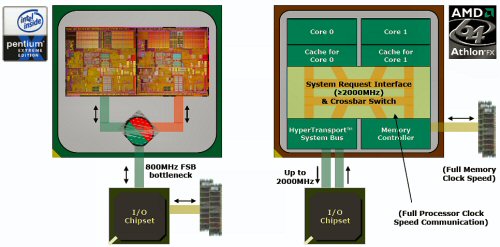
Intel Pentium D (kiri) dan AMD Athlon 64
FX (kanan)
Intel Pentium D adalah processor dua
core yang kedua core-nya tidak berada dalam satu die. Processor ini memiliki
dua die yang masing-masing berisi satu core, berbeda dengan AMD Athlon 64 FX yg
merupakan processor dual core murni dengan kedua core-nya berada dalam satu die
serta memory controler yang tertanam langsung di procesor.
Jenis - Jenis Processor dan Sejarah
- 1971 : 4004 Microprocessor
Pada tahun 1971 munculah
microprocessor pertama Intel , microprocessor 4004 ini digunakan pada mesin
kalkulator Busicom. Dengan penemuan ini maka terbukalah jalan untuk memasukkan
kecerdasan buatan pada benda mati.
- 1972 : 8008 Microprocessor
Pada tahun 1972 munculah microprocessor
8008 yang berkekuatan 2 kali lipat dari pendahulunya yaitu 4004.
·
1974 : 8080 Microprocessor
Menjadi
otak dari sebuah komputer yang bernama Altair, pada saat itu terjual sekitar
sepuluh ribu dalam 1 bulan

- 1978 : 8086-8088 Microprocessor
Sebuah
penjualan penting dalam divisi komputer terjadi pada produk untuk komputer
pribadi buatan IBM yang memakai prosesor 8088 yang berhasil mendongkrak nama
intel.
- 1982 : 80286 Microprocessor
Intel 286 atau yang lebih dikenal
dengan nama 80286 adalah sebuah processor yang pertama kali dapat mengenali dan
menggunakan software yang digunakan untuk processor sebelumnya.

- 1985 : Intel 386™ Microprocessor
Intel
386 adalah sebuah prosesor yang memiliki 275.000 transistor yang tertanam
diprosessor tersebut yang jika dibandingkan dengan 4004 memiliki 100 kali lipat
lebih banyak dibandingkan dengan 4004
- 1989 : Intel 486™ DX CPU Microprocessor
Processor
yang pertama kali memudahkan berbagai aplikasi yang tadinya harus mengetikkan
command-command menjadi hanya sebuah klik saja, dan mempunyai fungsi komplek
matematika sehingga memperkecil beban kerja pada processor.

- 1993 : Intel® Pentium® Processor
Processor
generasi baru yang mampu menangani berbagai jenis data seperti suara, bunyi,
tulisan tangan, dan foto.
- 1995 : Intel® Pentium® Pro Processor
Processor
yang dirancang untuk digunakan pada aplikasi server dan workstation, yang
dibuat untuk memproses data secara cepat, processor ini mempunyai 5,5 jt
transistor yang tertanam.
- 1997 : Intel® Pentium® II Processor
Processor
Pentium II merupakan processor yang menggabungkan Intel MMX yang dirancang
secara khusus untuk mengolah data video, audio, dan grafik secara efisien.
Terdapat 7.5 juta transistor terintegrasi di dalamnya sehingga dengan processor
ini pengguna PC dapat mengolah berbagai data dan menggunakan internet dengan
lebih baik
- 1998 : Intel® Pentium II Xeon® Processor
Processor
yang dibuat untuk kebutuhan pada aplikasi server. Intel saat itu ingin memenuhi
strateginya yang ingin memberikan sebuah processor unik untuk sebuah pasar
tertentu.
- 1999 : Intel® Celeron® Processor
Processor
Intel Celeron merupakan processor yang dikeluarkan sebagai processor yang
ditujukan untuk pengguna yang tidak terlalu membutuhkan kinerja processor yang
lebih cepat bagi pengguna yang ingin membangun sebuah system computer dengan
budget (harga) yang tidak terlalu besar. Processor Intel Celeron ini memiliki
bentuk dan formfactor yang sama dengan processor Intel jenis Pentium, tetapi
hanya dengan instruksi-instruksi yang lebih sedikit, L2 cache-nya lebih kecil,
kecepatan (clock speed) yang lebih lambat, dan harga yang lebih murah daripada
processor Intel jenis Pentium. Dengan keluarnya processor Celeron ini maka
Intel kembali memberikan sebuah processor untuk sebuah pasaran tertentu.

- 1999 : Intel® Pentium® III Processor
Processor
Pentium III merupakan processor yang diberi tambahan 70 instruksi baru yang
secara dramatis memperkaya kemampuan pencitraan tingkat tinggi, tiga dimensi,
audio streaming, dan aplikasi-aplikasi video serta pengenalan suara.

- 1999 : Intel® Pentium® III Xeon® Processor
Intel
kembali merambah pasaran server dan workstation dengan mengeluarkan seri Xeon
tetapi jenis Pentium III yang mempunyai 70 perintah SIMD. Keunggulan processor
ini adalah ia dapat mempercepat pengolahan informasi dari system bus ke
processor , yang juga mendongkrak performa secara signifikan. Processor ini
juga dirancang untuk dipadukan dengan processor lain yang sejenis.

- 2000 : Intel® Pentium® 4 Processor
Processor
Pentium IV merupakan produk Intel yang kecepatan prosesnya mampu menembus
kecepatan hingga 3.06 GHz. Pertama kali keluar processor ini berkecepatan
1.5GHz dengan formafactor pin 423, setelah itu intel merubah formfactor
processor Intel Pentium 4 menjadi pin 478 yang dimulai dari processor Intel
Pentium 4 berkecepatan 1.3 GHz sampai yang terbaru yang saat ini mampu menembus
kecepatannya hingga 3.4 GHz.

- 2001 : Intel® Xeon® Processor
Processor
Intel Pentium 4 Xeon merupakan processor Intel Pentium 4 yang ditujukan khusus
untuk berperan sebagai computer server. Processor ini memiliki jumlah pin lebih
banyak dari processor Intel Pentium 4 serta dengan memory L2 cache yang lebih
besar pula.
- 2001 : Intel® Itanium® Processor
Itanium
adalah processor pertama berbasis 64 bit yang ditujukan bagi pemakain pada
server dan workstation serta pemakai tertentu. Processor ini sudah dibuat
dengan struktur yang benar-benar berbeda dari sebelumnya yang didasarkan pada
desain dan teknologi Intel’s Explicitly Parallel Instruction Computing ( EPIC
).

- 2002 : Intel® Itanium® 2 Processor
Itanium
2 adalah generasi kedua dari keluarga Itanium
- 2003 : Intel® Pentium® M Processor
Chipset
855, dan Intel® PRO/WIRELESS 2100 adalah komponen dari Intel® Centrino™. Intel
Centrino dibuat untuk memenuhi kebutuhan pasar akan keberadaan sebuah komputer
yang
mudah
dibawa kemana-mana.

- 2004 : Intel Pentium M 735/745/755 processors
Dilengkapi
dengan chipset 855 dengan fitur baru 2Mb L2 Cache 400MHz system bus dan
kecocokan dengan soket processor dengan seri-seri Pentium M sebelumnya.

- 2004 : Intel E7520/E7320 Chipsets
7320/7520 dapat digunakan untuk dual processor dengan konfigurasi 800MHz FSB, DDR2 400 memory, and PCI Express peripheral interfaces.

- 2005 : Intel Pentium 4 Extreme Edition 3.73GHz
Sebuah
processor yang ditujukan untuk pasar pengguna komputer yang menginginkan sesuatu
yang lebih dari komputernya, processor ini menggunakan konfigurasi 3.73GHz
frequency, 1.066GHz FSB, EM64T, 2MB L2 cache, dan HyperThreading.

- 2005 : Intel Pentium D 820/830/840
Processor
berbasis 64 bit dan disebut dual core karena menggunakan 2 buah inti, dengan
konfigurasi 1MB L2 cache pada tiap core, 800MHz FSB, dan bisa beroperasi pada
frekuensi 2.8GHz, 3.0GHz, dan 3.2GHz. Pada processor jenis ini juga disertakan
dukungan HyperThreading.

- 2006 : Intel Core 2 Quad Q6600
Processor
untuk type desktop dan digunakan pada orang yang ingin kekuatan lebih dari
komputer yang ia miliki memiliki 2 buah core dengan konfigurasi 2.4GHz dengan
8MB L2 cache (sampai dengan 4MB yang dapat diakses tiap core ), 1.06GHz
Front-side bus, dan thermal design power ( TDP )

- 2006 : Intel Quad-core Xeon X3210/X3220
Processor
yang digunakan untuk tipe server dan memiliki 2 buah core dengan masing-masing
memiliki konfigurasi 2.13 dan 2.4GHz, berturut-turut , dengan 8MB L2 cache (
dapat mencapai 4MB yang diakses untuk tiap core ), 1.06GHz Front-side bus, dan
thermal design power (TDP)

- 2007 : Intel Core 2 Quad
Pada
awal tahun 2007 Intel meluncurkan produk Intel Core 2 Quad. Intel Core 2 Quad
memiliki kecepatan 4 kali 3,0GHz (karena Core 2 Quad memiliki 4 inti).
Processor yang dirilis pada tahun 2007 ini menggunakan arsitektur 45 nano meter
yang merupakan ukuran transistor terkecil di dunia untuk PC desktop untuk tahun
2008. Chip seukuran telunjuk orang dewasa ini tersusun atas sekitar 1000 milyar
transistor yang masing-masing hanya selebar 45 nano meter.

- 2007 - sampai sekarang
Dan
baru-baru ini Intel telah meluncurkan produk terbarunya yaitu high-end
processor Intel Core i7 dengan seri andalan Core i7 965 Extreme Edition
dengan kecepatan 3,2 GHz. Dan terdapat pula 2 seri lainnya yaitu Core i7 940
2.93GHz dan Core i7 920 2.66GHz. Core i7 merupakan processor pertama yang
dirilis Intel dengan basis Intel Nehalem didalamnya, yang disusun dengan
teknologi 45-nanometer process, chip ini berbeda dengan kebanyakan chip Intel
lainnya, karena chip ini mempunyai kemampuan mengkontrol dan mempercepat
koneksi antara prosessor dan main memory. Dalam hal performa tentunya lebih
tinggi dan lebih efisien dalam penggunaan energi dengan processor seri
sebelumnya.

Langganan:
Komentar (Atom)